

※本記事にはプロモーションが含まれています。
AI音声入力ツール「Aqua Voice」、最近あちこちで聞くようになりましたよね。
タイピングではなく、AIと話して、メールを送ったり、頭の整理をしたり、すごく便利な時代になりました。
ただ、いざ使おうと思うと気になるのがセキュリティです。
- この会社、どこの国の会社?
- 音声データってどこかに保存されるの?
- クライアントの情報を口にしても大丈夫?
私自身、自社では顧客のデータをお預かりする立場なのでこのあたりは導入前にかなり調べました。
この記事では、公式のプライバシーポリシーまで読み込んで確認した内容をまとめています。同じような不安を持っている方の参考になれば嬉しいです。
Aqua Voiceはどこの国の会社?
結論から言うと、アメリカの会社です。
Aqua Voiceを開発しているのは、サンフランシスコに拠点を置くスタートアップ「Aqua Voice, Inc.」。Y Combinator(Spring 2025バッチ)の出身企業です。
Y CombinatorはDropbox、Airbnb、Stripeなどを輩出してきた世界トップのアクセラレーターで、採択率は1〜2%程度。審査を通過している時点で、技術力やビジネスモデルに一定の裏付けがあると考えていいと思います。
「聞いたことない海外の怪しいアプリ」ではなく、シリコンバレーのスタートアップエコシステムの中で生まれたサービスです。
イーロンマスクも出演経験あり
音声データはどこに保存される?
ここが一番気になるポイントですよね。他のブログでは「サーバーに保存されないから安心!」と書かれていることが多いのですが、正確にはちょっと違います。
Aqua Voiceはクラウド処理
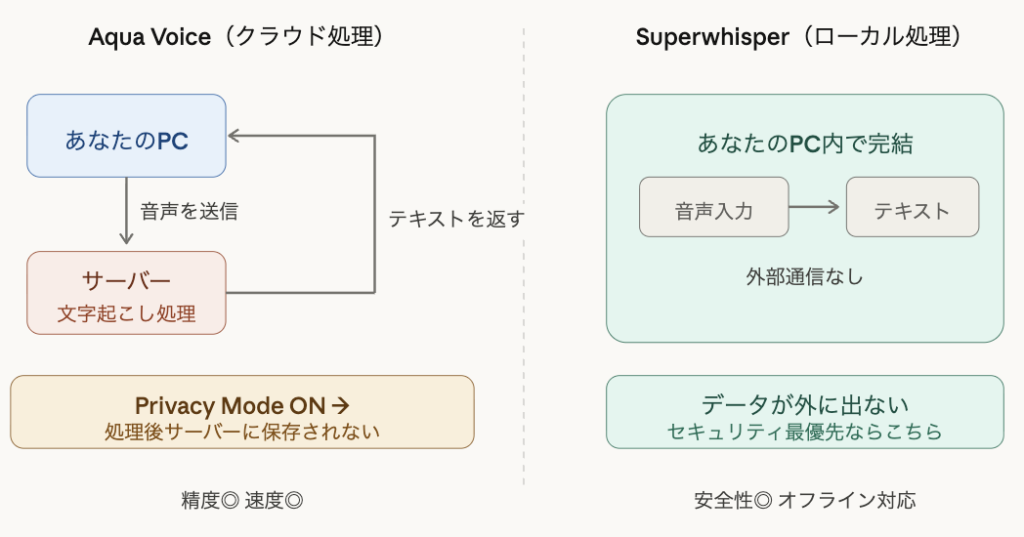
まず前提として、Aqua Voiceはクラウドで音声を処理する仕組みです。
あなたが話した音声はインターネットを通じてAqua Voiceのサーバーに送られ、そこで文字起こしが行われます。処理が終わると、テキストがあなたのPCに返ってくるという流れです。
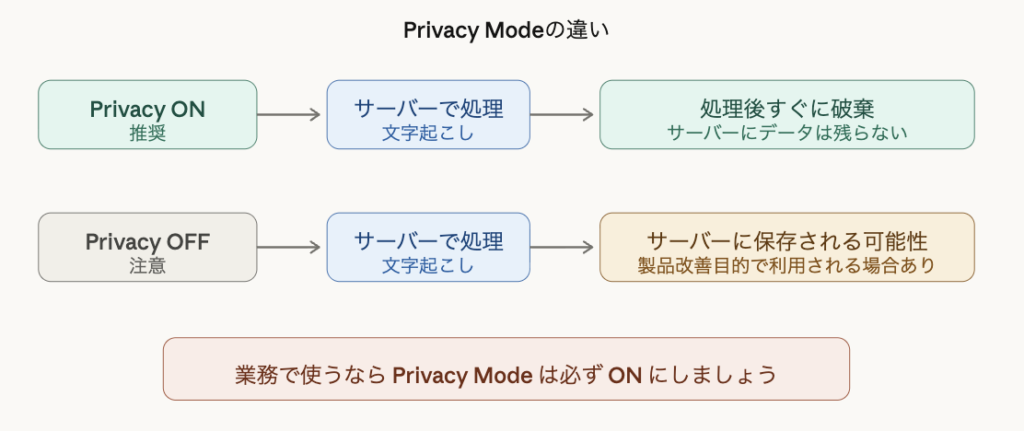
Privacy Modeで挙動が変わる
公式のプライバシーポリシーには、こう書かれています。
Privacy Modeを無効にしている場合、製品改善のためにトランスクリプトデータをサーバーに保存する可能性があります。
つまり:
- Privacy Mode ON → 処理後、テキストデータはサーバーに保存されない
- Privacy Mode OFF → 製品改善目的でテキストがサーバーに保存される可能性がある
初期設定がどちらになっているかは必ず確認してください。業務で使うなら、Privacy Modeは必ずONにすべきです。
また、Teamプランでは組織全体でPrivacy Modeを強制適用することもできます。
常時録音ではない(ここ重要)
もうひとつ、意外と知られていない大事なポイントがあります。
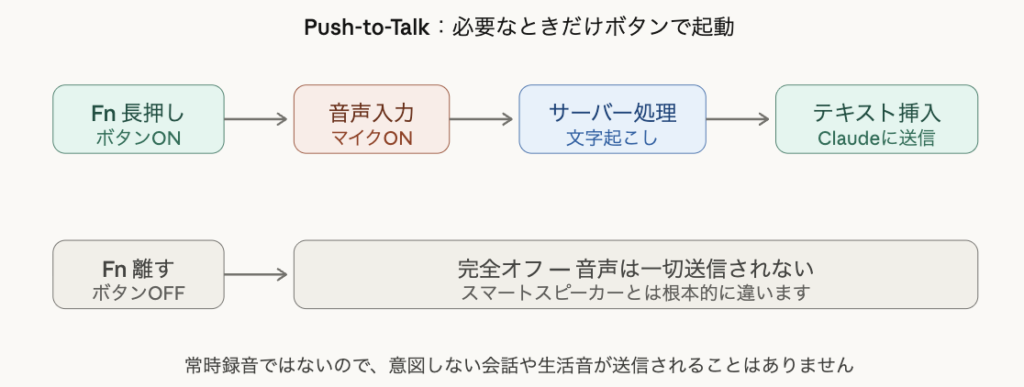
Aqua Voiceは常時マイクを拾っているわけではありません。
Push-to-Talk方式で、ショートカットキー(Fnキーなど)を押している間だけ音声入力が有効になります。ボタンを離せば完全にオフです。バックグラウンドで勝手に音声が送信されることはありません。
スマートスピーカーのように常時聞いているのとは根本的に違います。「必要なときだけ、自分の意思でボタンを押して使う」。この仕組みがわかると、安心感がかなり変わるのではないでしょうか。
ローカル処理のSuperwhisperとの違い
セキュリティの話をするなら、比較対象としてSuperwhisperにも触れておきます。
Superwhisperは、Apple SiliconのNeural Engineを使ってPC内で完結する音声認識を行います。音声データが外部に一切送信されないので、セキュリティ面だけで言えばSuperwhisperのほうが上です。
ただし、精度・速度・コンテキスト認識(画面の内容を読み取って変換精度を上げる機能)ではAqua Voiceに軍配が上がります。
両者の違いを表にまとめます。
| 項目 | Aqua Voice | Superwhisper |
|---|---|---|
| 処理方式 | クラウド(サーバー経由) | ローカル(PC内完結) |
| 音声データ | サーバーに送信して処理 | 外部に送信されない |
| テキスト保存 | Privacy Mode ONで非保存 | ローカルのみ |
| オフライン利用 | 不可 | 可能 |
| 認識精度 | ◎ | ○ |
| 処理速度 | ◎(ほぼリアルタイム) | ○ |
| コンテキスト認識 | あり(画面内容を認識) | なし |
| 料金 | 月$10(年$8/月) | 月$8.49 / 買い切り$165 |
セキュリティ最優先ならSuperwhisper、精度と使い勝手を重視するならAqua Voiceという選び方になります。
なお、SuperwhisperはSetapp(Mac向けアプリのサブスクサービス)にも含まれているので、すでにSetappユーザーの方は追加費用なしで試せます。
私が調べた上でAqua Voiceを選んだ理由
ここからは、実際に導入を決めるまでの体験をお話しします。
最初の不安
私はクライアントワークをしているので、日常的にクライアント名や案件内容を扱います。音声入力にはもちろん興味があったのですが、「クライアントの情報を声に出して、それがどこかのサーバーに残ったらまずいのでは?」という不安がありました。
導入の決め手
そこで公式のプライバシーポリシーを読み込んで、以下を確認しました。
- Privacy ModeをONにすればテキストはサーバーに保存されない
- Push-to-Talk方式で常時録音ではない
- Y Combinator出身で、運営元が明確
この3つが揃っていたので導入を決めました。
1ヶ月使ってみて
現在、Privacy ModeをONにした状態で毎日使っています。主な利用シーンはこんな感じです。
- Claudeへのプロンプト入力 → 長い指示もサクッと話すだけ
- Cursorでのコーディング指示 → 音声で実装方針を伝える
- Slack・メールの返信 → 短い返信は話すほうが圧倒的に速い
- 毎日のタスク整理 → 頭の中を声に出して整理
Push-to-Talkなので、必要なときだけボタンを押して話す。それ以外の時間はマイクが完全にオフ。この「自分のタイミングでオン・オフを切り替えられる」安心感は、実際に使ってみると大きいです。
ヘッドセットの選び方もポイント
音声入力の精度は、マイクの品質にも左右されます。在宅ワークの際はMacの内蔵でも問題なく使えてはいますが、雑音がある環境ではヘッドセットがある方が確実です。
私はSHOKZ OpenComm2 UCという骨伝導ヘッドセットを使っています。
骨伝導なので耳を塞がず、周囲の音も聞こえます。ブームマイクが口元まで伸びるので、Aqua Voiceの認識精度も安定します。
Zoom会議中に横でAqua Voiceを使ってメモを取る、なんて使い方もできます。骨伝導ヘッドセット × AI音声入力の組み合わせは、一度体験するとタイピングに戻れなくなります。
導入前にチェックすべき3つのポイント
Aqua Voiceに限らず、AI音声入力ツールを業務で使う前に確認しておきたいことをまとめます。
1. Privacy Modeをオンにする
Aqua Voiceの場合、設定画面からPrivacy Modeを有効にできます。業務利用なら必須です。
2. 社内のセキュリティポリシーを確認する
会社やクライアントとのNDAに「音声データのクラウド送信」に関する制約がないか確認しましょう。フリーランスの場合でも、業務委託契約書の情報管理条項はチェックしておくと安心です。
3. 最初は機密性の低い作業から試す
いきなりクライアント情報を含む業務で使うのではなく、まずはタスク整理やブログの下書きなど、情報漏洩リスクの低い作業から始めるのがおすすめです。慣れてきたら、少しずつ範囲を広げていけばいいと思います。
まとめ
Aqua Voiceのセキュリティについて調べた結果をまとめます。
- 運営元はアメリカ・サンフランシスコのスタートアップ。Y Combinator出身で、怪しい会社ではない
- クラウド処理なのでリスクはゼロではない。ただしPrivacy ModeをONにすればテキストはサーバーに保存されない
- Push-to-Talk方式で常時録音ではない。自分でボタンを押したときだけ音声が送信される
- セキュリティ最優先ならSuperwhisper(ローカル完結)、精度と速度ならAqua Voice(クラウド処理)
私自身は、Privacy ModeをONにした上でAqua Voiceを毎日使っています。公式のポリシーを自分の目で確認した上で判断すれば、過度に怖がる必要はないというのが正直な感想です。
以下の紹介リンクから登録すると、Proプランが1ヶ月無料で試せます。まずは機密性の低い作業から試してみてください。

コメント