

本記事にはアフィリエイトリンクが含まれています。
リンク経由でのご予約・ご購入により、筆者に収益が発生することがありますが、記事内容は実際の体験に基づき、公平に執筆しています。
1. Privacy Modeの設定(なぜ必須か)
Aqua Voiceはクラウド側で音声を処理します。Privacy Mode を ON にすると、処理後のテキストがサーバーに残らない運用に寄せられます。Privacy Modeをオンにしたからといって、絶対に情報が流出しないとは言い切れませんが、クライアントワークをする方は特にONの方が安全です。
なぜクラウド利用が気になるか、運営の所在やデータの扱いの考え方は、別記事で整理しています。
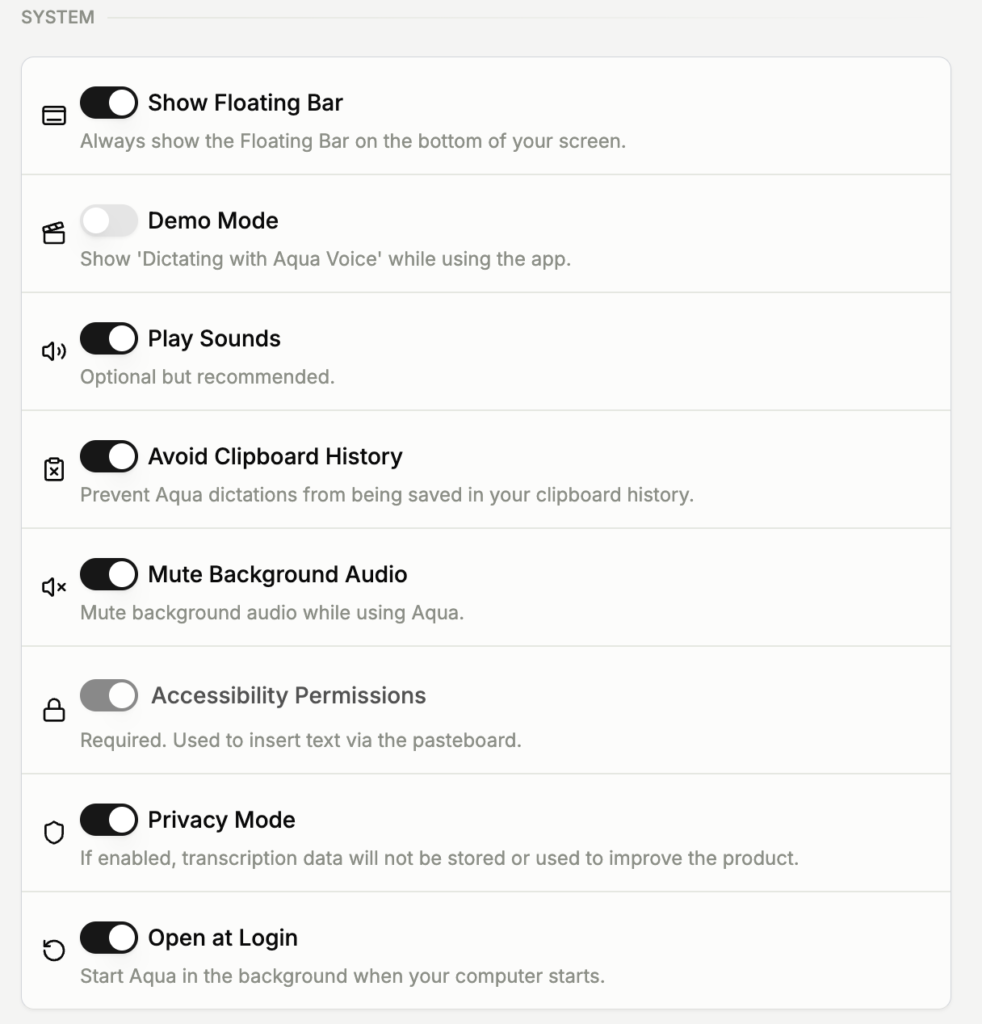
SYSTEM設定の各項目解説
1. Show Floating Bar(フローティングバー表示)|ON推奨
画面下部に常にAqua Voiceのフローティングバーを表示する設定です。ONにしておくと、今Aqua Voiceが待機中なのか・録音中なのかが一目でわかります。音声入力に慣れないうちは特にONにしておくのがおすすめです。慣れてきて画面をスッキリさせたい場合はOFFにしても問題ありません。
2. Demo Mode(デモモード)|OFF推奨
ONにすると、音声入力中に「Dictating with Aqua Voice」というデモ用の表示が出ます。誰かにAqua Voiceを紹介・実演するとき以外は不要なので、通常はOFFのままで大丈夫です。
3. Play Sounds(サウンド再生)|ON推奨
録音の開始・停止時などに効果音が鳴る設定です。音声入力の「始まり」と「終わり」が耳でわかるので、ONにしておくと操作ミスが減ります。公式も「Optional but recommended(任意だが推奨)」と書いているとおり、基本はONがおすすめです。会議中など音を出せない場面では一時的にOFFにしましょう。
4. Avoid Clipboard History(クリップボード履歴の回避)|ON推奨
Aqua Voiceは音声をテキスト化した後、クリップボード(ペーストボード)経由でアプリに貼り付ける仕組みです。この設定をONにすると、その音声テキストがMacのクリップボード履歴(ClipyやPasteなどの履歴管理アプリ)に残らなくなります。仕事のメモや個人的な内容を音声入力することも多いので、プライバシーの観点からONを推奨します。
5. Mute Background Audio(バックグラウンド音声のミュート)|ON推奨
Aqua Voiceの録音中に、Macで再生中の音楽やポッドキャストなどを自動的にミュートしてくれる設定です。バックグラウンドの音が入ると音声認識の精度が落ちるため、ONにしておくのがおすすめです。録音が終わると自動的に元の音量に戻ります。
6. Accessibility Permissions(アクセシビリティ権限)|ON必須
Aqua Voiceがテキストをアプリに挿入するために必要なmacOSのシステム権限です。これがOFFだとテキストの自動入力ができず、Aqua Voiceが正常に動作しません。初回起動時にmacOSからアクセシビリティの許可を求めるダイアログが出るので、必ず許可してください。「システム設定 → プライバシーとセキュリティ → アクセシビリティ」からも手動で許可できます。
7. Privacy Mode(プライバシーモード)|好みに応じて
ONにすると、音声の文字起こしデータがAqua Voice側のサーバーに保存されず、製品改善にも使用されなくなります。仕事の機密情報や個人的な内容を扱うことが多い方はON推奨です。特にビジネス用途で使う場合は、情報漏洩リスクを減らすためにONにしておくと安心です。
8. Open at Login(ログイン時に起動)|ON推奨
Macの起動時にAqua Voiceをバックグラウンドで自動起動する設定です。音声入力を日常的に使うなら、毎回手動で起動する手間が省けるのでONがおすすめです。ショートカットキーを押せばすぐに録音開始できる状態が常にキープされます。
2. ショートカットキーのおすすめ設定
Aqua Voiceは Push-to-Talk です。キーを押している間だけ入力が有効になるので、誤爆しにくいのが魅力です。
おすすめの考え方は次のとおりです。
- よく押すキーにする(Fn や、使い慣れた修飾キーの組み合わせなど)
- 他アプリと被らない組み合わせにする(Claude・Cursor・Slack でも衝突しないか確認)
- 試用しながら、親指や小指で押しやすい位置に寄せる
私は一日の大半を Claude と Cursor で過ごすので、エディタやチャットを切り替えても同じ操作感になるよう、ショートカットを固定しています。OSやキーボードによって最適値は変わるので、まずはデフォルトから試し、指の負担が少ないところへ寄せていくのがおすすめです。
3. カスタム辞書の登録方法
固有名詞やクライアント名、プロダクト名は、辞書に入れておくほど誤変換が減ります。カスタム辞書に、仕事で頻出する語を登録しておくと、Aqua Voice 設定の効果が一気に実感しやすくなります。
運用のコツは次のとおりです。
- 表記ゆれが出やすい語から登録する(社名、サービス名、略称)
- よく使う順に少しずつ増やす(一度に詰め込みすぎない)
- チームで共有する場合は、表記ルールと揃える
4. カスタム指示の活用
カスタム指示は、アプリや用途ごとに「どう整えてほしいか」を事前に伝けられる機能です。例としては次のような指定が考えられます。
- チャットでは句読点を多めに/メールでは短文で、などトーンの切り替え
- 箇条書き優先、見出し付きなど、出力フォーマットの好み
画面名称や項目名はアプリ更新で変わることがあるので、最新の設定画面の表記に合わせてください。
5. Deep Contextの設定
Deep Context は、開いている画面の文脈を踏まえて認識精度を高める方向の機能です(公式の名称・説明に従って ON/OFF や範囲を決めてください)。Cursor でコードを書いているときや、Claude で長文のやりとりをしているときに、変数名や文脈に寄せた変換がしやすくなるイメージです。
過度に依存せず、Privacy Mode や社内ポリシーとのバランスを取ったうえで使うのがおすすめです。
6. おすすめのマイク・ヘッドセット
音声入力の精度は、マイク品質にかなり依存します。私は SHOKZ OpenComm2 UC を使っています。骨伝導で耳を塞ぎにくく、ブームマイクで口元に寄せられるので、在宅の会議と Aqua Voice を同日に使う運用でも安定しやすいです。
7. まとめ
Aqua Voice の設定で外せないのは次の三点です。
- Privacy Mode を ON にして、業務利用の前提を整える(詳細はセキュリティ記事へ)
- ショートカットキーは、Claude・Cursor・Slack など常用アプリと衝突しない位置に
- 辞書・カスタム指示・Deep Contextで、自分の仕事の言葉遣いに寄せていく
私自身、Privacy Mode ON と SHOKZ OpenComm2 UC を前提に、Claude・Cursor・Slack 中心で回しています。まずは無料枠やキャンペーンで試し、設定を少しずつ育ててみてください。

コメント